Skip to content
NEWS ВІТРИНА
NEWS ВІТРИНА

Вітрина актуальних новини

  • Авто
  • Акваріум
  • Будівництво
  • Дача
  • Дозвілля
  • Економіка
  • Електрика
  • Здоров’я
  • Кіно
  • Корисно знати
  • Коти
  • Література
  • Музика
  • Наука
  • Оголошення
  • Подорожі
  • Поради
  • Своїми руками
  • Сім’я
  • Собаки
  • Тварини
  • Техніка
  • Туризм
  • Фінанси
  • Езотерика
  • Їжа
  • Свята
  • Різне
NEWS ВІТРИНА

Вітрина актуальних новини

Як записати відео з екрану: 5 кращих безкоштовних програм

admin, 7 Квітня 2023

Зміст

  • 1 OBS Studio
    • 1.1 AZ Screen Recorder
    • 1.2 Функція «Запис екрану»
    • 1.3 QuickTime Player
    • 1.4 LonelyScreen

Ці додатки допоможуть зробити запис екрану комп’ютера, смартфона або планшета.

OBS Studio

Платформи: Windows, macOS, Linux.

Крос-платформна програма з відкритим вихідним кодом. Дуже швидка і функціональна. З її допомогою легко записувати відео всього екрану або окремих вікон, а також геймплей запущених ігор.

Одночасно з відео дисплея можна писати звук мікрофона і накладати зображення з веб-камери. OBS Studio дозволяє вибирати дозвіл і формат запису (FLV, MP4, MKV, MOV та інші).

OBS Studio також вміє транслювати відео на Twitch і YouTube, тому дуже популярна серед геймерів. Якщо захочете використовувати весь потенціал програми для запису ігор або інших просунутих завдань, то в мережі легко знайти докладні інструкції по настройці. Вони допоможуть вам досягти ідеального балансу між швидкодією і якістю картинки.

Єдиний недолік, який хочеться відзначити – відсутність вбудованого редактора. Але якщо вам знадобиться обрізати або якось ще змінити готові записи, ви можете використовувати спеціальні програми для відеомонтажу.

Як записати відео з екрану комп’ютера за допомогою OBS Studio

Запустіть програму і дотримуйтеся порад майстра автоматичної настройки.

У розділі «Джерела» в нижній частині інтерфейсу OBS Studio натисніть «+», виберіть «Захоплення екрану» і клікніть OK.

У правому нижньому кутку натисніть «Почати запис».

Коли закінчите, клікніть «Призупинити запис» в правому нижньому кутку.

Щоб відкрити папку з записаними відео, натисніть «Файл» → «Показати записи».

AZ Screen Recorder

Платформи: Android.

Це, мабуть, найпопулярніший додаток для запису екрану в Google Play. Програма дуже проста у використанні, але в той же час містить безліч налаштувань. Наприклад, ви можете вибирати частоту кадрів, дозвіл і якість відео.

Ще AZ Screen Recorder дозволяє малювати на екрані в процесі запису. Крім того, в додатку є вбудований редактор, за допомогою якого можна обрізати роліки, витягати з них кадри і створювати гифки.

Як записати відео з екрану Android-пристрою за допомогою AZ Screen Recorder

Запустіть програму і видайте їй всі запитані дозволи.

Опустіть панель повідомлень і натисніть на шестірню.

Виберіть відповідні налаштування відео і поверніться на робочий стіл.

Щоб почати запис, скористайтеся плаваючою іконкою у вигляді камери.

Функція «Запис екрану»

Платформи: iOS 11 і вище, iPadOS.

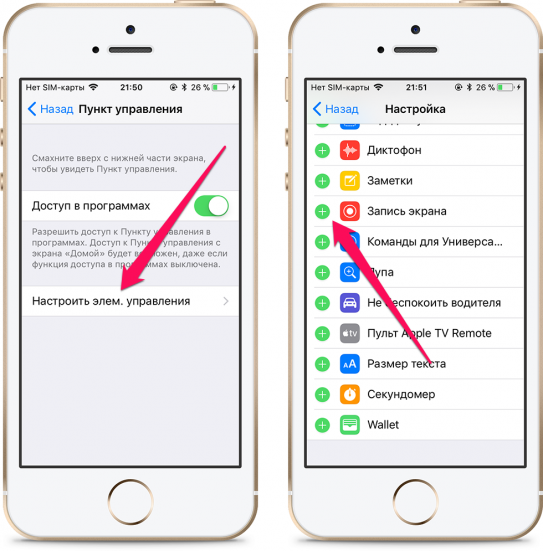
На мобільних пристроях Apple доступна функція, за допомогою якої можна записувати вміст екрану без комп’ютера і сторонніх програм. Готові записи зберігаються в стандартному додатку «Фото», де їх можна відредагувати.
Як записати відео з екрану: 5 кращих безкоштовних програм

Як записати відео з екрану iPhone або iPad за допомогою вбудованої функції

Зробіть свайп від краю дисплея, щоб відкрити пункт управління.

Якщо на екрані з’явилася іконка у вигляді кола, укладеного в кільце, переходите до наступного кроку. Якщо її немає, закрийте пункт управління і перейдіть в розділ «Налаштування» → «Пункт управління» → «Налаштувати елементи управління». Натисніть плюс біля кнопки «Запис екрану» і знову відкрийте пункт управління.

Щоб запустити запис без зовнішнього звуку, натисніть на іконку у вигляді кола, укладеного в кільце.

Щоб почати запис із зовнішнім звуком, затримайте дотик на вищезгаданій іконці, натисніть на кнопку мікрофона і виберіть «Почати запис».

QuickTime Player

Платформи: macOS, iOS і iPadOS (за допомогою Mac).

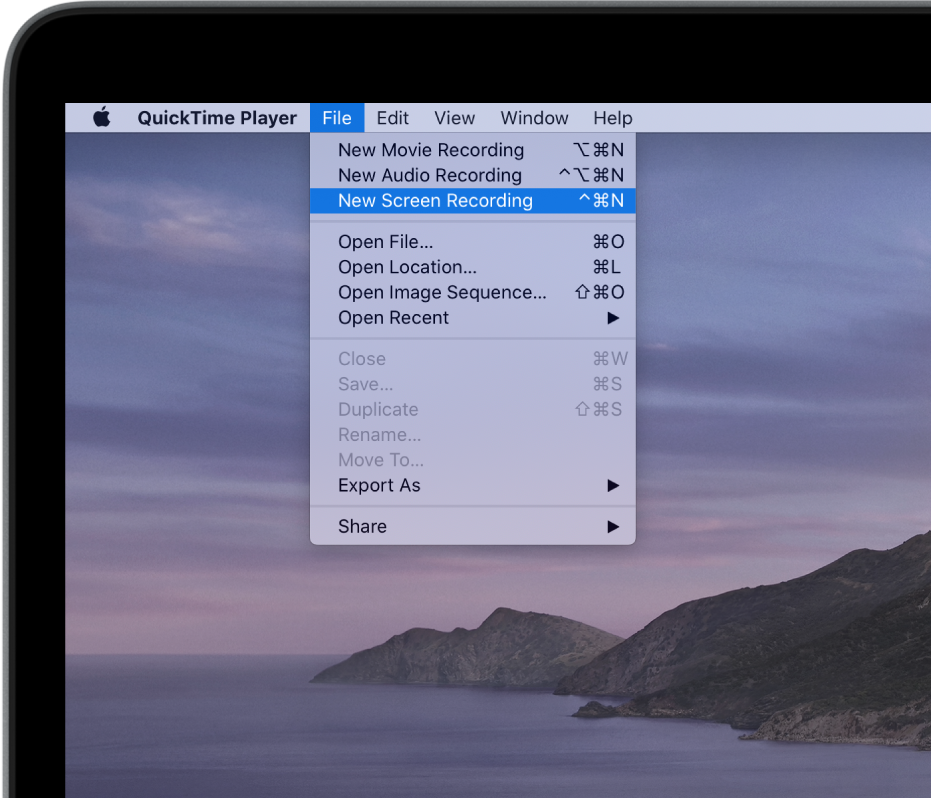
Програма QuickTime Player, яку можна знайти на будь-якому комп’ютері Mac, не тільки програє мультимедійні дані, але і вміє записувати відео з екрану.
Як записати відео з екрану: 5 кращих безкоштовних програм

Якщо на вашому комп’ютері встановлена macOS Mojave, ви можете обійтися і без QuickTime. Досить натиснути клавіші Shift + Command + 5. Ця комбінація запускає вбудований інструмент для запису. Але у QuickTime Player є свої переваги: програма працює на більш ранніх версіях macOS і записує відео як з екрану Mac, так і з дисплеїв підключених до нього iOS-гаджетів.

Як записати відео з екрану Mac за допомогою QuickTime Player

Відкрийте QuickTime Player і натисніть «Файл» → «Новий запис екрану».

Клацніть по стрілці біля  червоної кнопки і виберіть відповідні налаштування звуку.

Натисніть на червону кнопку, щоб почати запис.

Як записати відео з екрану iPhone або iPad за допомогою QuickTime Player

Підключіть гаджет до Mac за допомогою кабелю.

Відкрийте QuickTime Player і натисніть «Файл» → «Новий відеозапис».

Клацніть по стрілці біля червоної кнопки і виберіть свій пристрій.

Натисніть на червону кнопку, щоб почати запис.

LonelyScreen

Платформи: iOS (за допомогою Windows-ПК).

Якщо у вас старий iPhone або iPad, який не вміє записувати зображення дисплея самостійно, і під рукою немає Mac, то найпростіший спосіб записати екран – за допомогою Windows-ПК і десктопной утиліти LonelyScreen.

На офіційному сайті є безкоштовна і платна версії програми, відмінності між якими не вказані. Але за час тестування першої з них якихось обмежень ми не виявили. Хіба що безкоштовна LonelyScreen періодично пропонує перейти на платний варіант.

Будь-яких налаштувань в програмі немає, все спрощено до краю. Крім того, LonelyScreen не сприймає мікрофон, зате пише звук відео- та аудіофайлів. Варто додати, що з деякими мобільними додатками утиліта не працює. Наприклад, при спробі відтворити відео з YouTube на смартфоні LonelyScreen зупиняє запис.

Як записати відео з екрану iPhone або iPad за допомогою LonelyScreen

Запустіть LonelyScreen на ПК і підключіть до комп’ютера мобільний пристрій через кабель.

Зробіть свайп від краю екрану на своєму iPhone або iPad, щоб викликати пункт управління.

Натисніть «Повтор екрану» в пункті управління і виберіть LonelyScreen.

Коли у вікні LonelyScreen з’явиться зображення з екрану мобільного пристрою, натисніть на червону кнопку, щоб почати запис.

  • Як записати відео з екрану: 5 кращих безкоштовних програм

    Пишу про речі, які допомагають жити простіше, краще і веселіше, мотивації, відносини, соціальні проблеми і пастки мислення. І, звичайно, перевіряю поради на собі. Вибираю для статей перевірені джерела інформації.

    View all posts

Читайте також:
  1. Як заспокоїтись перед екзаменом
  2. Як виховати в дитині любов до читання — головні поради
  3. Основні поради, як перекушувати так, щоб не погладшати
  4. Як намалювати будинок – вчимося малювати будинок поетапно, казковий будинок і дивимося відео
  5. Підліткове ожиріння та як з ним боротися
  6. Експерт розповів, як кава впливає на ваш метаболізм
  7. Ось як легко можливо позбутися другого підборіддя
  8. Мама ділиться кумедною порадою, як впоратися з істерикою свого малюка: “Спрацьовує завжди”
  9. Як з’явився туалетний папір та як його виготовляють?
  10. Як душа дитини обирає батьків до народження за рік
  11. Як налаштувати безконтактну оплату з Google Pay на смартфоні
  12. Що таке програма для радіоестезії: діагностика організму за допомогою маятника (рамки), як навчитися самостійно
  13. Як підібрати кольори для чоловічого вбрання
  14. Як передати відео зі смартфона на телевізор
  15. Ознаки вагітності у кішки: як визначити, що ваша улюблениця чекає малят
  16. Чому виникає синдром подразненого кишківника та як його позбутись?
  17. Як вибрати товари до Нового року: 4 поради
  18. Як розрахувати свою денну норму цукру, щоб не погладшати
  19. Як скачати відео з Youtube
  20. Як вибрати стилістику нарощування вій
  21. Як перевірити якість крабових паличок за 5 секунд, не читаючи складу
  22. Як стильно носити жіночий спортивний костюм
  23. Як намалювати приоду – поетапне малювання природи та відео
  24. Як душа померлого прощається з рідними та своїм тілом: чи може приходити додому в гості та бачити живих, як дізнатися про присутність поряд покійного
  25. Біоенергетика (наука про енергетичне поле людини): що це таке, як навчитися самостійно впливу на ауру
  26. Партнерська програма Affter: як заробляти великі гроші на гемблінгу
  27. Як проходять біржові торги необробленою деревиною в Україні
  28. Риболовля та кемпінг: Як зробити ваш відпочинок зручнішим завдяки газовому обладнанню
  29. Металеві шафи для одягу як ефективний інструмент організації простору
  30. Як правильна хімчистка може продовжити термін служби м’яких меблів
Різне (відео)безкоштовнихекранузаписатикращихпрограмРізнеяк

Навігація записів

Previous post
Next post

Актуальне

  • Як обрати і купити правильні меблі для спальні
  • Вакцинація від грипу: як прийняти зважене рішення
  • Coinmoneyhub — сучасний сервіс для швидкого та безпечного обміну криптовалют
  • ТОП-3 способа улучшить видимость и стиль задних фар
  • Де зазвичай застосовується пневмопістолет для цвяхів

Архіви

  • Квітень 2026
  • Березень 2026
  • Лютий 2026
  • Жовтень 2025
  • Вересень 2025
  • Серпень 2025
  • Липень 2025
  • Червень 2025
  • Травень 2025
  • Квітень 2025
  • Березень 2025
  • Лютий 2025
  • Січень 2025
  • Грудень 2024
  • Листопад 2024
  • Жовтень 2024
  • Вересень 2024
  • Серпень 2024
  • Липень 2024
  • Червень 2024
  • Травень 2024
  • Квітень 2024
  • Березень 2024
  • Лютий 2024
  • Листопад 2023
  • Жовтень 2023
  • Вересень 2023
  • Серпень 2023
  • Липень 2023
  • Червень 2023
  • Травень 2023
  • Квітень 2023
  • Березень 2023
  • Лютий 2023
  • Січень 2023
  • Грудень 2022
  • Листопад 2022
  • Жовтень 2022
  • Вересень 2022
  • Серпень 2022
  • Липень 2022
  • Червень 2022
  • Травень 2022
  • Квітень 2022
  • Березень 2022
  • Лютий 2022
  • Січень 2022
  • Грудень 2021
  • Листопад 2021
  • Жовтень 2021
  • Вересень 2021
  • Серпень 2021
  • Липень 2021
  • Червень 2021
  • Травень 2021
  • Квітень 2021
  • Березень 2021
  • Лютий 2021
  • Січень 2021
  • Грудень 2020
  • Листопад 2020
  • Жовтень 2020
  • Вересень 2020
  • Серпень 2020
  • Липень 2020
  • Червень 2020
  • Травень 2020
  • Квітень 2020
  • Березень 2020
  • Лютий 2020
  • Січень 2020
  • Грудень 2019
  • Листопад 2019
  • Жовтень 2019
  • Вересень 2019
  • Серпень 2019
  • Липень 2019
  • Червень 2019
  • Травень 2019
  • Квітень 2019
  • Березень 2019
  • Лютий 2019
  • Січень 2019
  • Грудень 2018
  • Листопад 2018
  • Жовтень 2018
  • Вересень 2018
  • Серпень 2018
  • Липень 2018
  • Червень 2018
  • Травень 2018
  • Квітень 2018
  • Березень 2018
  • Лютий 2018
  • Січень 2018
  • Грудень 2017
  • Листопад 2017
  • Жовтень 2017
  • Вересень 2017
  • Серпень 2017
  • Липень 2017
  • Червень 2017
  • Травень 2017
  • Квітень 2017
  • Березень 2017
  • Лютий 2017
  • Січень 2017
  • Грудень 2016
  • Листопад 2016
  • Жовтень 2016
  • Вересень 2016
  • Серпень 2016
  • Липень 2016
  • Червень 2016
  • Травень 2016
  • Квітень 2016
  • Березень 2016
  • Лютий 2016
  • Січень 2016
  • Грудень 2015
  • Листопад 2015
  • Жовтень 2015
  • Вересень 2015
  • Серпень 2015
  • Липень 2015
  • Червень 2015
  • Травень 2015
  • Квітень 2015
  • Березень 2015

Категорії

  • Авто
  • Акваріум
  • Будівництво
  • Дача
  • Дозвілля
  • Езотерика
  • Економіка
  • Електрика
  • Здоров'я
  • Їжа
  • Кіно
  • Корисно знати
  • Коти
  • Література
  • Музика
  • Наука
  • Оголошення
  • Подорожі
  • Поради
  • Різне
  • Своїми руками
  • Свята
  • Сім'я
  • Собаки
  • Тварини
  • Техніка
  • Туризм
  • Фінанси
Мапа сайту
©2026 NEWS ВІТРИНА
Go to mobile version